





推しアイデア
「記録するために撮る」のではなく、「撮りたいから撮る」へ。余計な手間の摩擦を無くすことで、「わざわざ撮らないご飯」が自然と残っていくスムーズな体験をつくります。
「記録するために撮る」のではなく、「撮りたいから撮る」へ。余計な手間の摩擦を無くすことで、「わざわざ撮らないご飯」が自然と残っていくスムーズな体験をつくります。
ごちそうは写真に残すのに、カップ麺や卵かけご飯など身近な食は記録に残りません。そんな「わざわざ記録するほどじゃないけれど、残しておきたい日常飯」に着目しました。
初モバイルアプリ‼️ 初Swift‼️ Jev‼️(驚き屋の叫び)
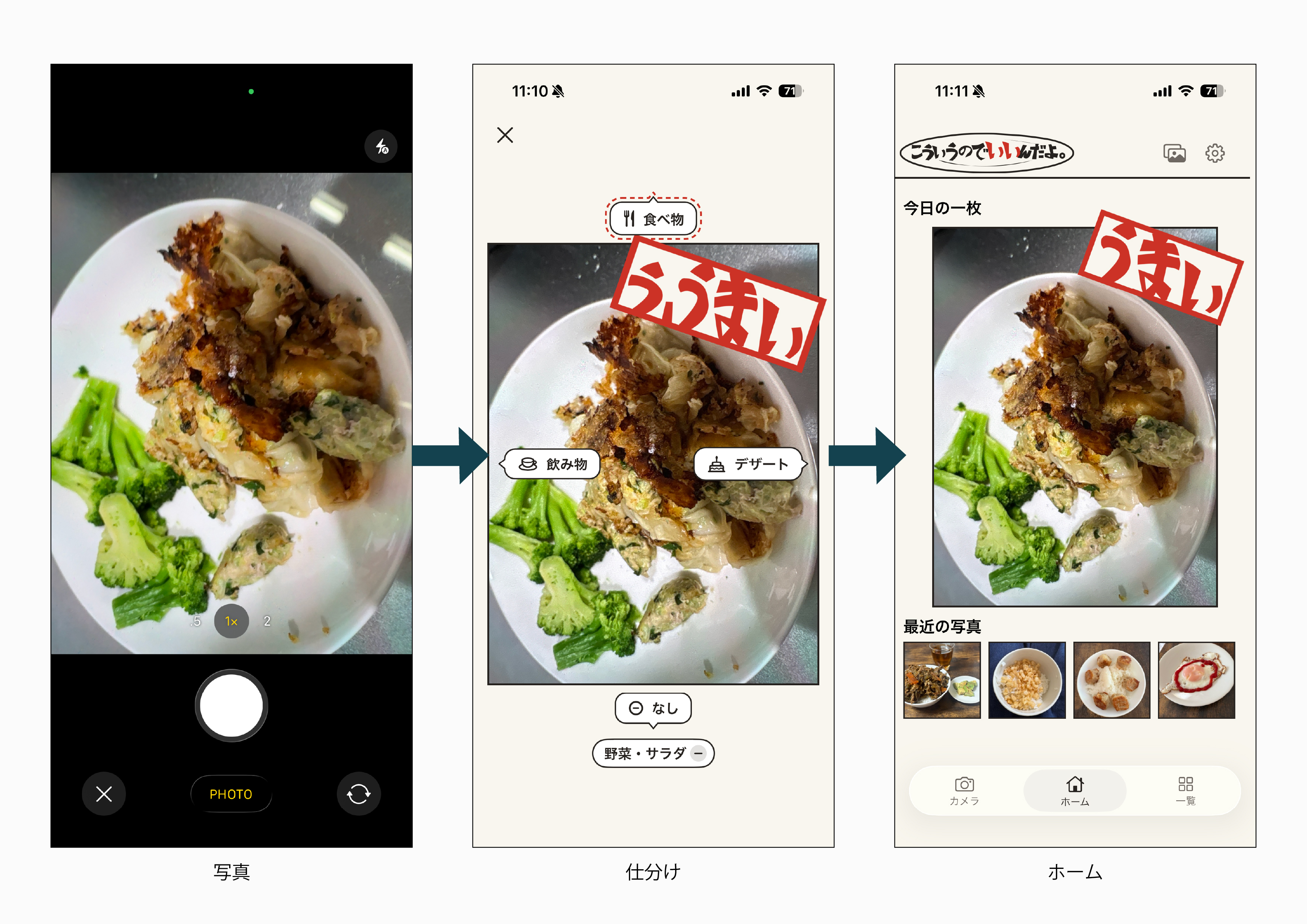
「こういうのでいいんだよ、こういうので。」は、 いつものご飯を気軽に撮って残せるご飯記録アプリです。
アプリを開くとすぐにカメラ。 1枚撮るだけで、日付とともに自動で保存されます。
ジャンルの仕分けは、写真を上下左右に払うだけ。 今は面倒なら、後回しにしてもかまいません。
余計な手間をなくし、自然と記録が続いていく体験を目指しました。
「インクルーシブ」には、包み込む・受け入れるという意味があります。
私たちは、「映えているものだけが、人に伝える価値がある」という価値観にとらわれず、一人ひとりの“好き”や“伝えたい”を受け入れることだと考えました。
豪華な料理やおしゃれなカフェだけではなく、 カップラーメンや卵かけご飯のような、普段なら写真に撮らないご飯もある。
「これ、めっちゃおいしかった」 「こういうので、いいんだよ。」
そんな気持ちは、写真が映えているかどうかには関係ありません。
だからこそ、「映えているか」「特別か」に関係なく、その人が「残したい」と思ったご飯を、そのまま受け入れられる。
それが、私たちが考える「インクルーシブ」です。
「いつものご飯」は、記録に残りにくい。
せっかく「おいしかった」と思ったご飯も、記録するまでのハードルが高いせいで、残らないまま終わってしまいます。
記録に必要な操作を、できるだけ減らしました。 撮る → 保存される → AI の候補を見て払う(おまかせ・後回しでも OK)
① 開いたら、すぐ撮れる
アプリを開くと、タイトルのあとすぐにカメラが起動します。食べる前にサッと1枚撮れます。
② 撮るだけで記録
撮った写真はその場で保存され、日付も自動で付きます。文字を打つところはありません。
③ 払うだけで仕分け
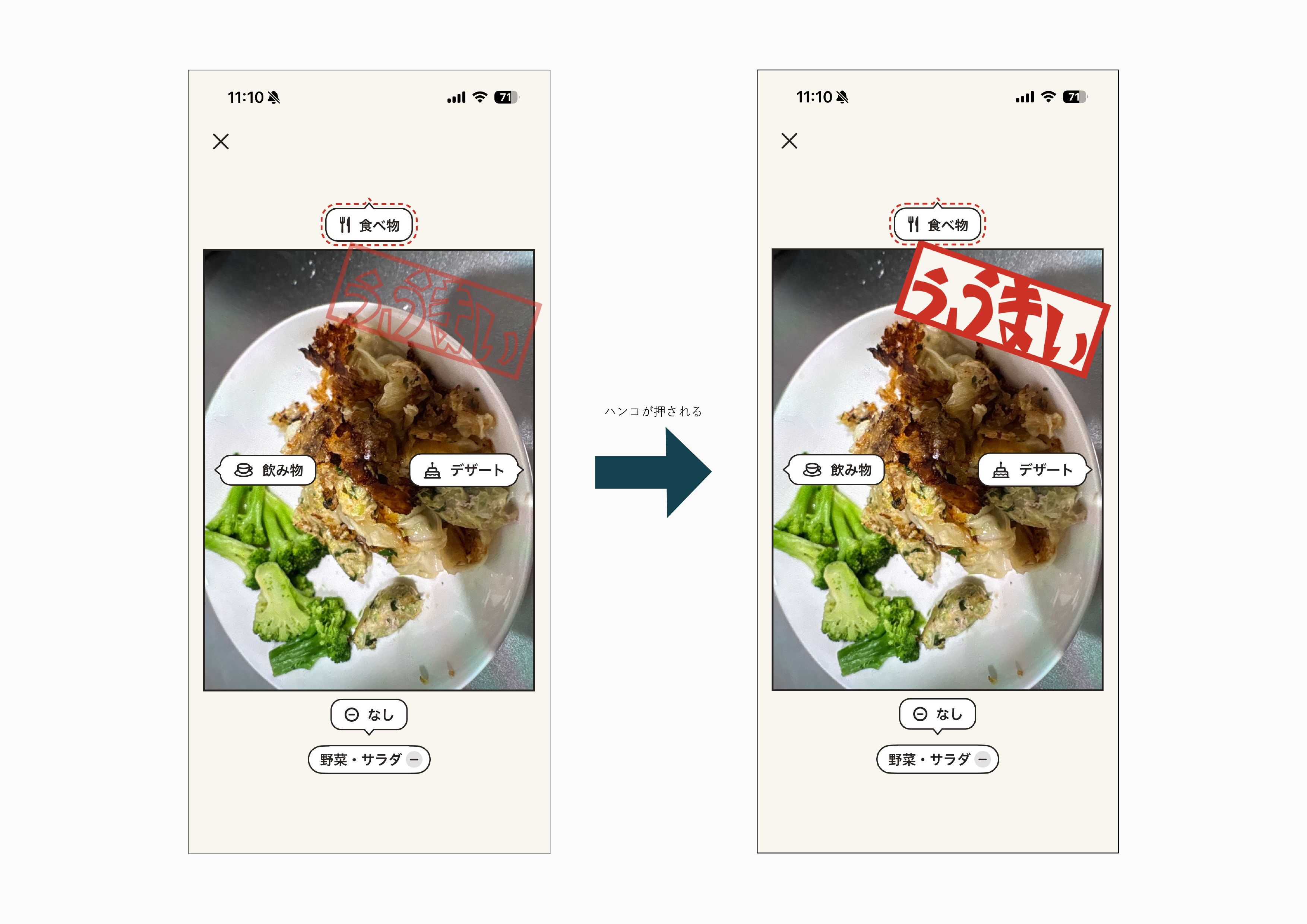
写真を上に払うと「食べ物」、左は「飲み物」、右は「デザート」、下は「なし」。払った瞬間に手元が震えて、仕分けが決まります。AI の候補があるときは、そのジャンルのラベルが赤い点線で囲まれるので、迷わず払えます。
④ 仕分けは後回し OK
撮った直後に仕分けるのは、今撮った1枚だけ。仕分けていない写真は溜めておけて、ホームや一覧の吹き出しから、時間のあるときにまとめて仕分けられます。
⑤ 「う、うまい」でお気に入り
特においしかったご飯には、写真の右上の「う、うまい」を押して、ハンコを押すようにお気に入りにできます。押すとハンコが「ドン」と押し込まれ、手元が震えます。SEも付いてます。ホームと一覧では、その写真に「うまい」のハンコが付きます。
⑥ ホームと一覧で見返す
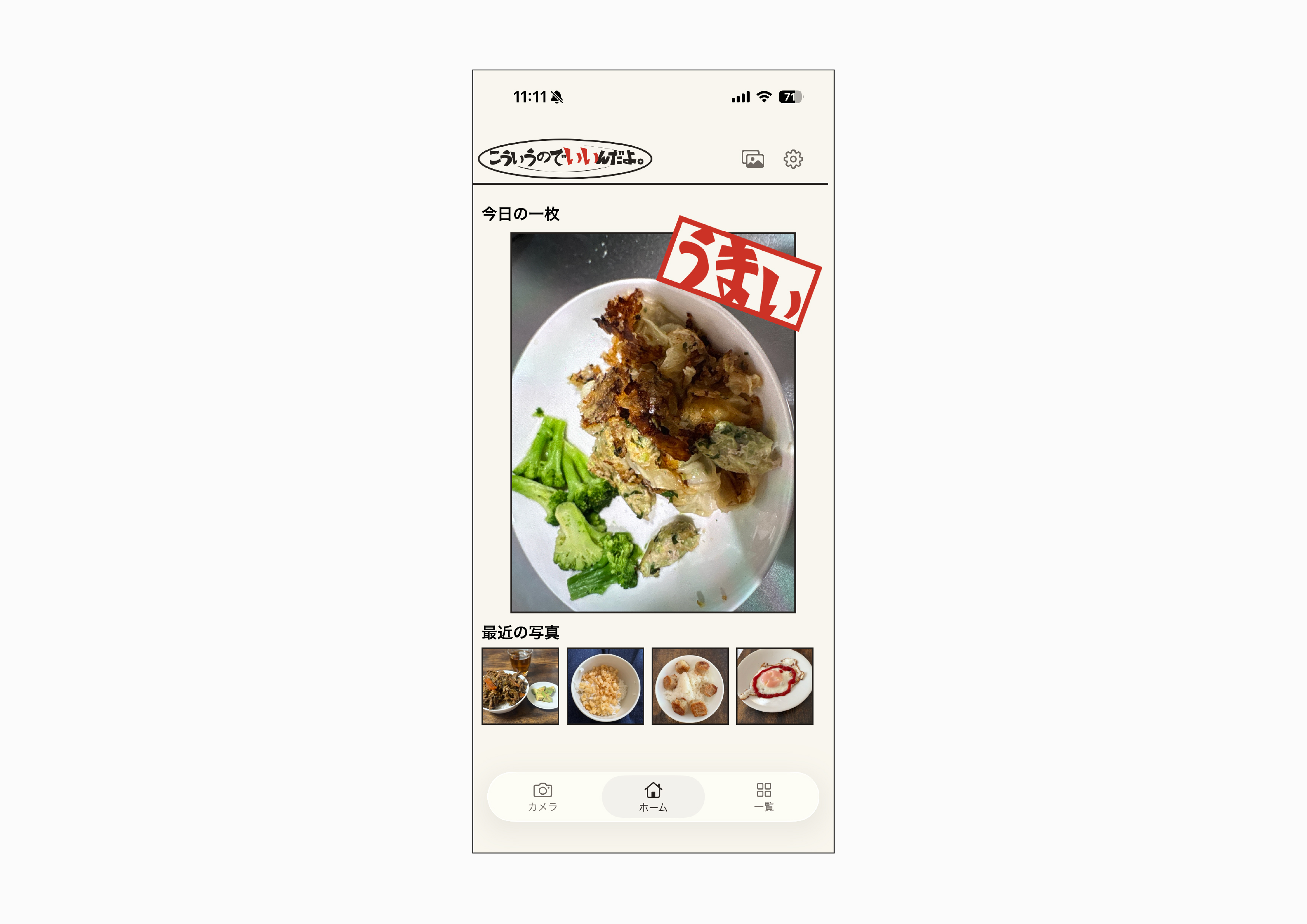
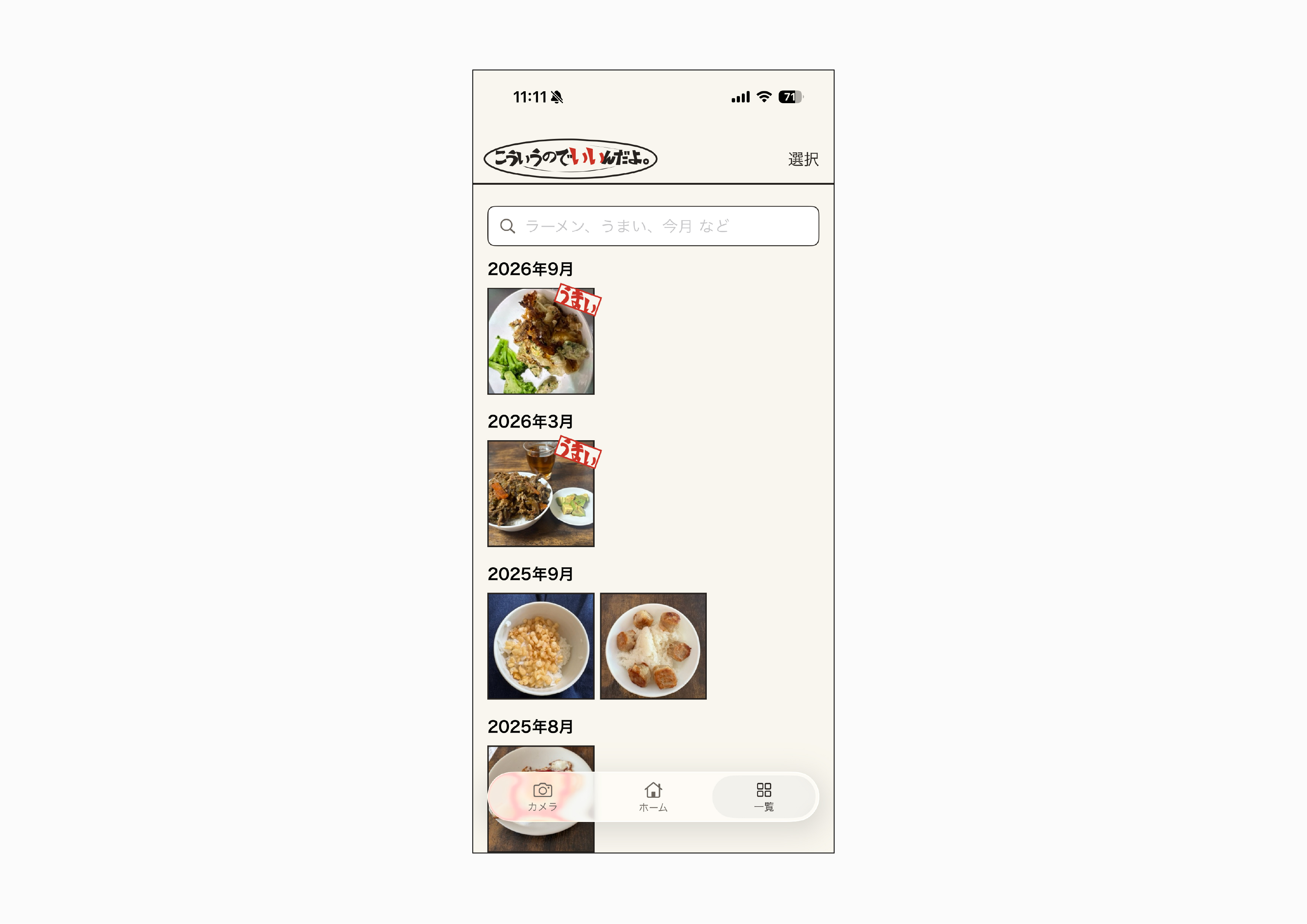
ホームには、今日の一枚を大きく出します。映えないご飯が、ここでは主役です。一覧では、これまでのご飯を月ごとに並べて眺められます。
⑦ AI が候補を出す・「おまかせ」で勝手に仕分ける
撮った写真に、AI(Jev)がジャンルとタグ(ラーメン・麺類・中華など)の候補を出します。候補はあくまで「候補」で、決めるのは自分です。
仕分けの画面の「おまかせ」を押すと、AI が自信を持てた写真だけが、そのジャンルの方向へ勝手に飛んでいきます。迷った写真は、人のために残しておきます。
⑧ アルバムからまとめて取り込む
撮り忘れた日や、ほかのカメラで撮ったご飯も、アルバムから最大30枚まとめて取り込めます。ご飯らしい写真だけが仕分け待ちに入り、日付は撮った日になります。
⑨ タグで記録を整える
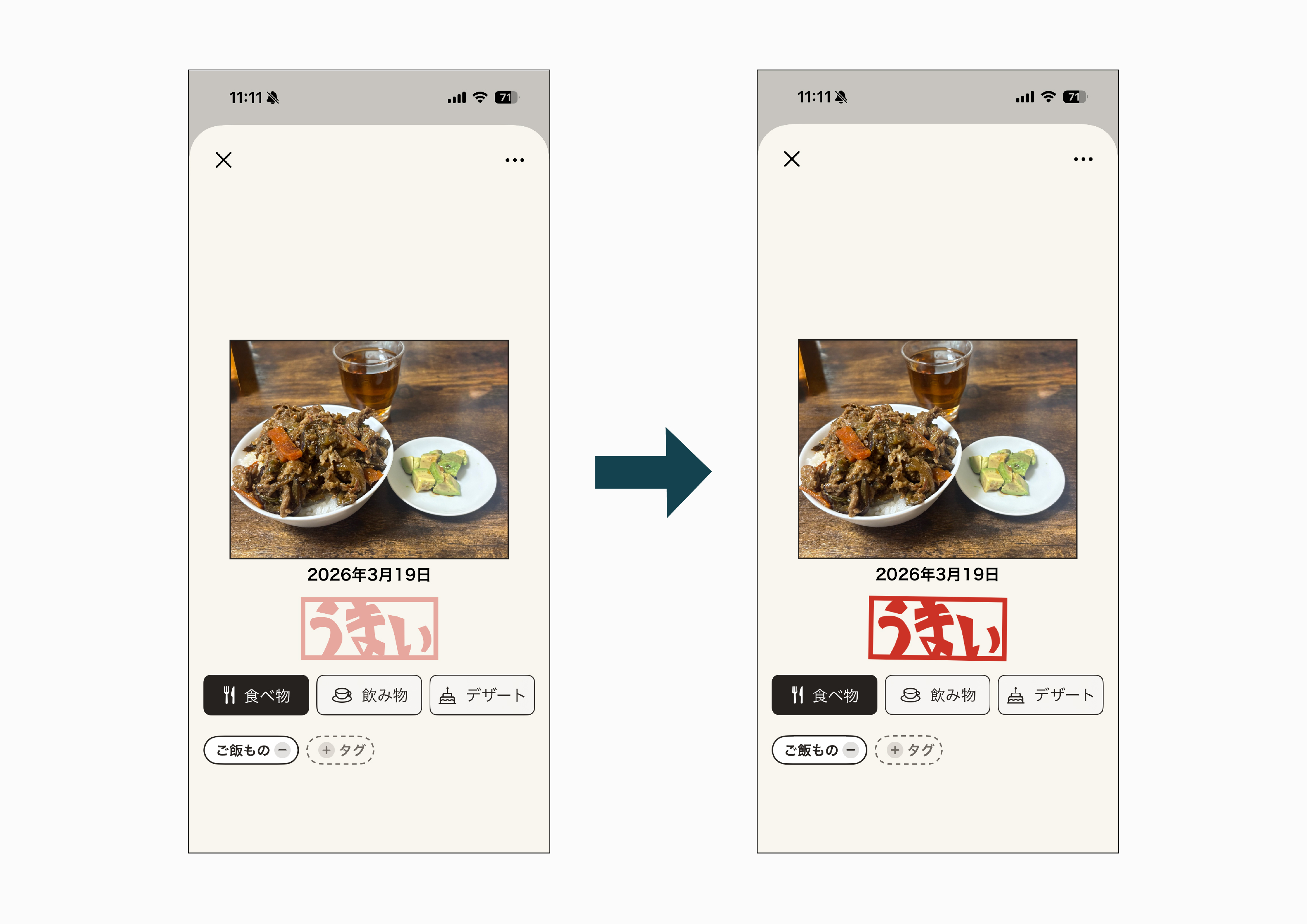
記録の詳細では、付いているタグを見て、外したり足したりできます。AI の候補がなくても、一覧から選ぶだけです。
⑩ 言葉で探す
一覧の上の欄に「前に食べたうまいラーメン」のように普段の言葉で書くと、合う記録に絞り込めます。読み取った条件は「ラーメン」「うまい」「今月より前」のように表示されます。
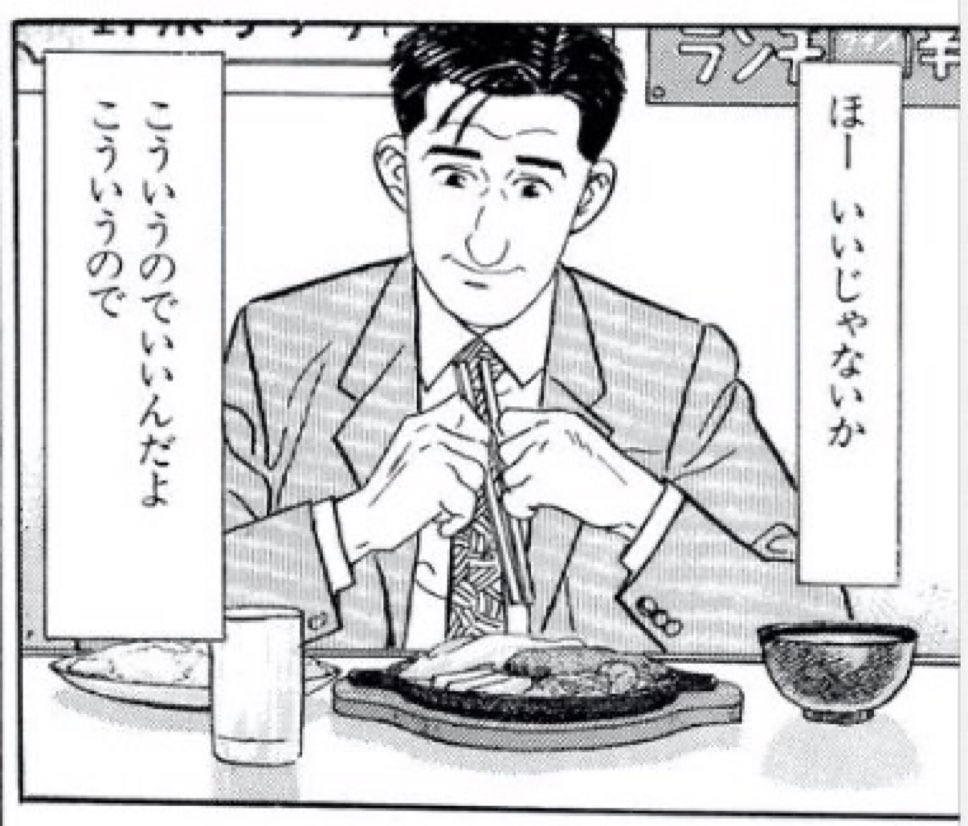
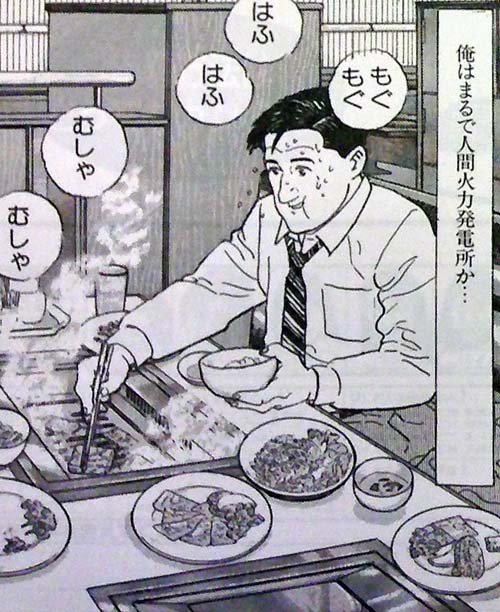
名前は、『孤独のグルメ』の「こういうのでいいんだよ、こういうので」から取りました。
豪華な料理だけが「いいご飯」ではない。カップ麺でも、卵かけご飯でも、 自分がおいしいと思えば、それでいい。
この世界観を、見た目の飾りではなく、触ったときの体験で出すことにこだわりました。
レシピ、カロリー、メモの機能は入れていません。
入力の手間がある限り記録は続かない、と考えたからです。健康管理やカロリー計算を目的にせず、写真を残した先の楽しみ方はユーザーに任せます。
「こういうのでいいんだよ」です。
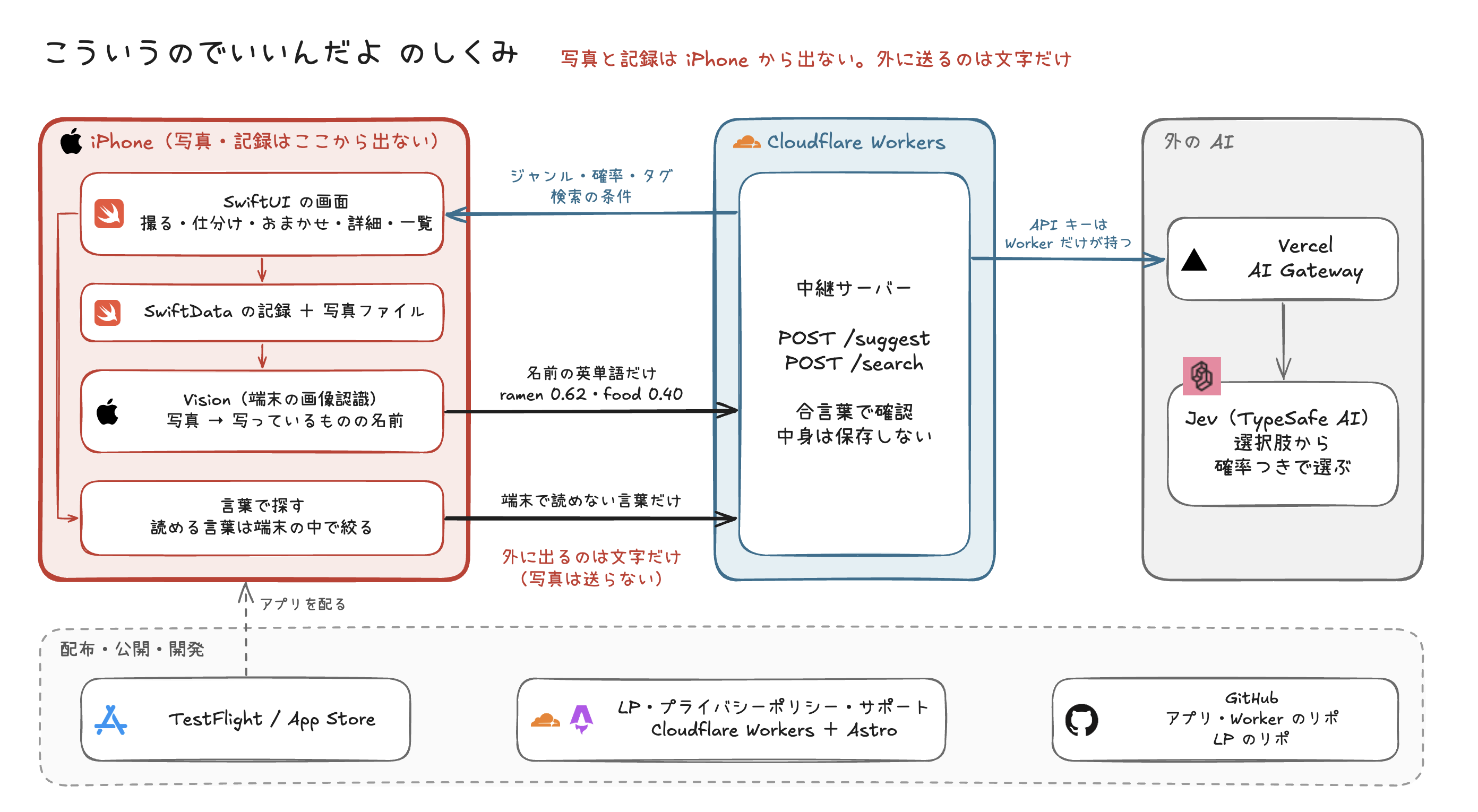
写真を外に出さない AI
個人のご飯の写真を預からないために、写真そのものは iPhone から出しません。外に送るのは、Vision が取り出した名前の英単語と、検索の言葉だけです。
Jev を選んだ理由
Jev は、文章を作る AI ではなく、決まった選択肢から 1 つ選んで確率を返す AI です。速くて、変な文章を返しません。この確率を「AI に任せていいか」の判断に使い、確率の高い写真だけを「おまかせ」で仕分けます。
つながらなくても止まらない
撮る・保存・仕分け・見返すは、通信なしで動きます。AI が混み合って失敗したときは、少し待って問い合わせ直します。それでもだめなら候補が出ないだけで、記録はそのまま続けられます。
Cloudflare の決済が通らない
Jev は最初、Cloudflare の Workers AI から呼ぶ予定でした。ところが、使うための前払いのカード決済が、何度試しても通らず、ここで詰まりました。最終的に、同じ Jev を扱っている Vercel AI Gateway に呼び先を切り替えました。アプリと AI のあいだに中継サーバーを挟んでいたので、アプリには手を入れずに切り替えられました。
ポスターとアプリは、考えることが違う
デザイナーが普段作っているのは、ポスターのような一枚の絵です。アプリの画面は、指で触る・押す・払うものなので、ボタンの大きさや、画面から画面への流れまで考える必要があります。スマホのアプリの画面を考えるのは初めてで、難しかったところです。
デザイナーとエンジニアの連携
デザイナーが作った見た目を、実際のアプリの画面に落とし込むのも大変でした。思い描いた見た目と、アプリで組める形が合わないこともあり、細かい UI の調整を何度もやりとりしました。
エンジニア2人とデザイナー1人のチームです。
イメージを先に見せてから相談する
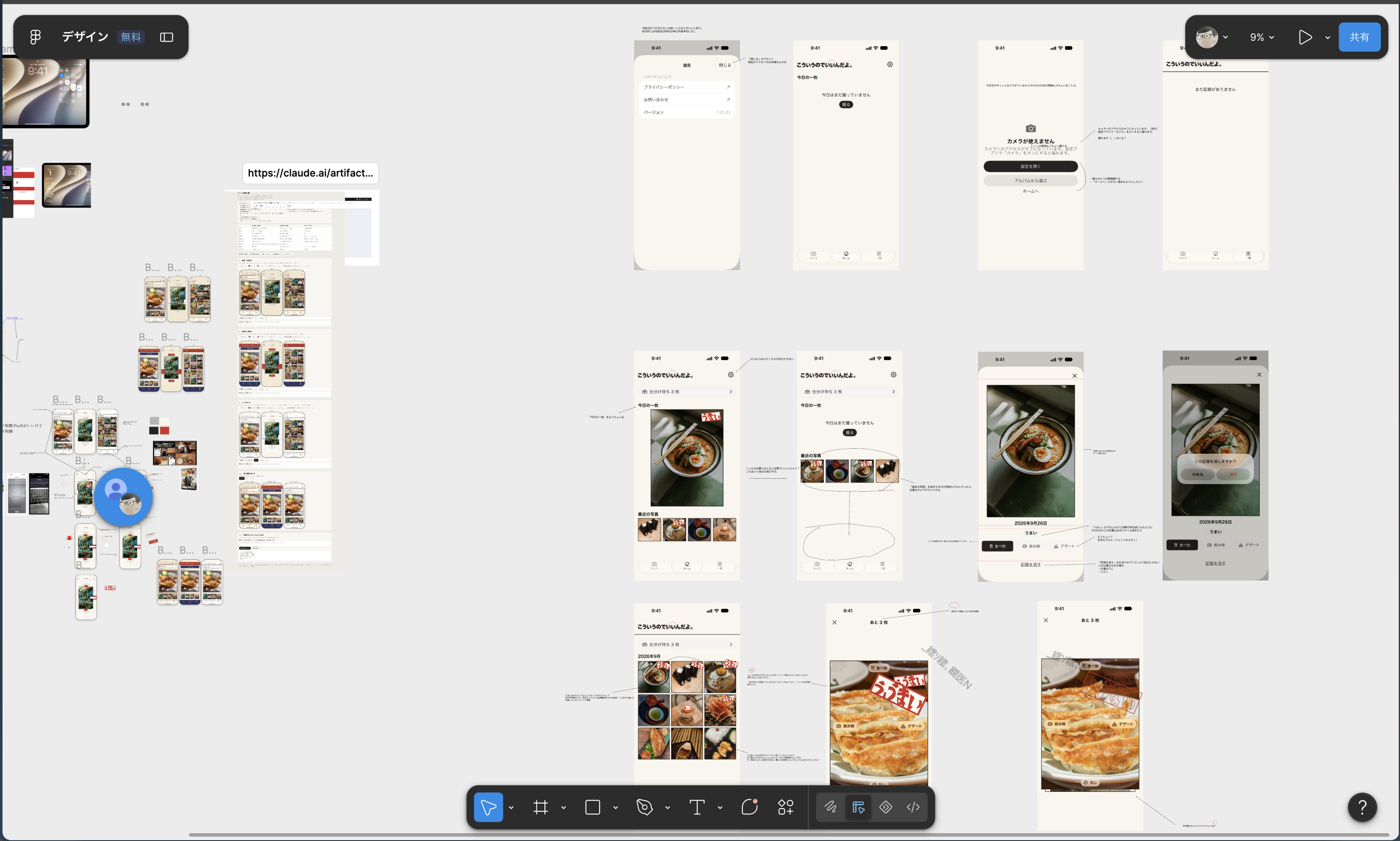
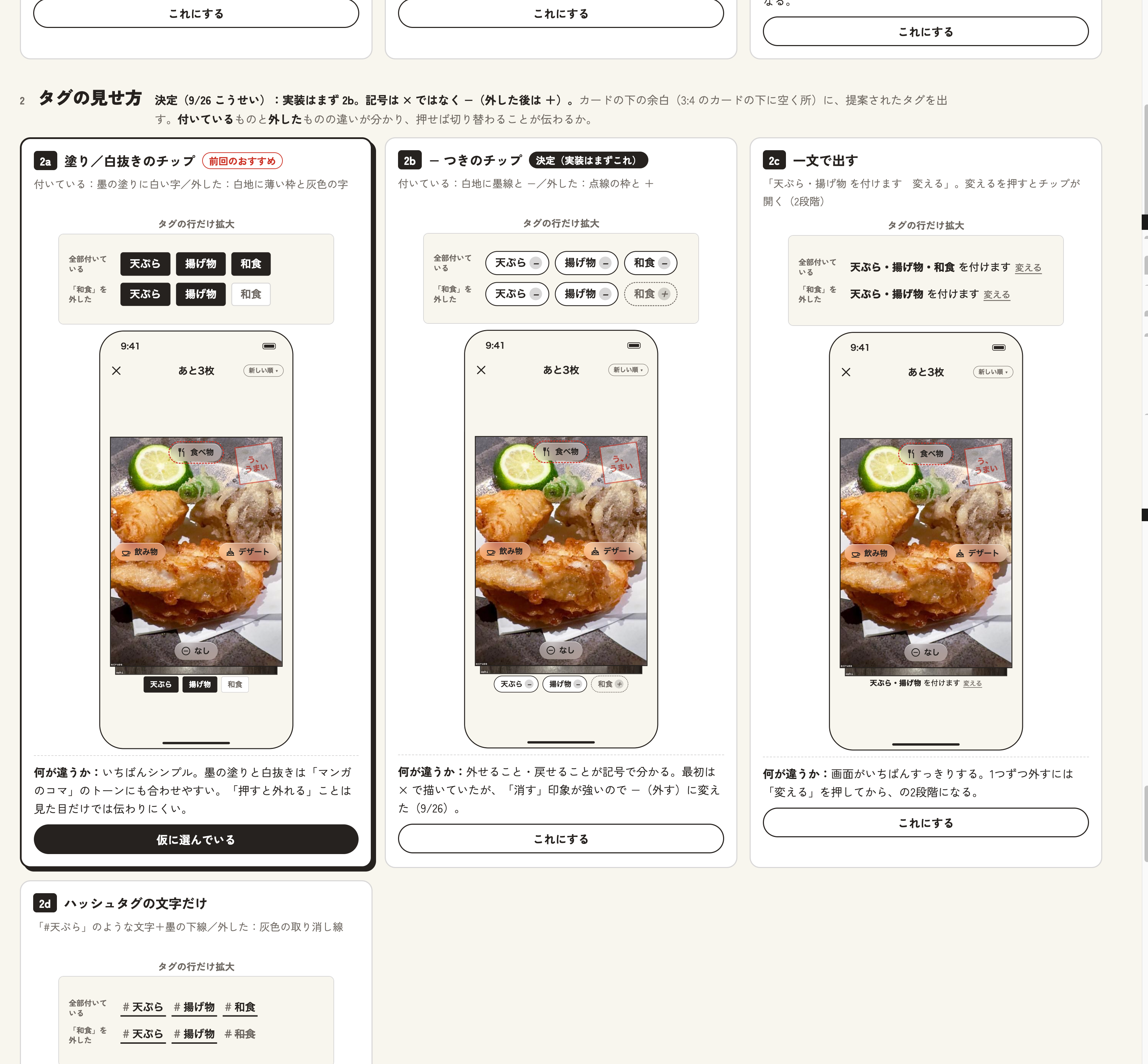
デザイナーとは、先に Claude の Artifact で画面のイメージを作って共有し、それを見ながら UI を相談しました。言葉だけでは伝わりにくい「こんな雰囲気」を、実際の画面の形にしてから話すことで、話が早く進みました。そのイメージを元に、ロゴやハンコ、画面のデザインをデザイナーに作ってもらいました。
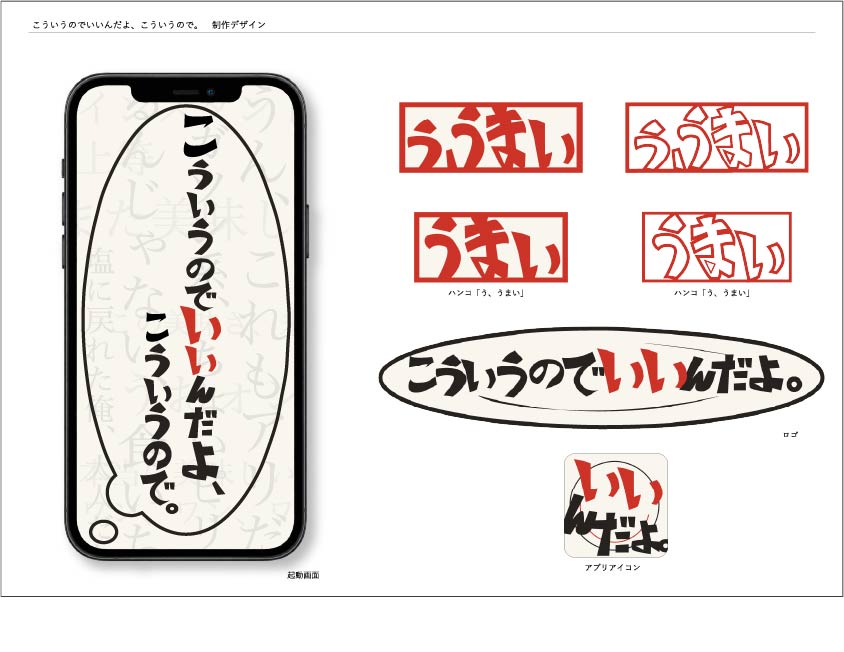
AI と開発する
開発は実質2人。1つの Issue を1つのブランチ、1つの AI とのやりとりで進め、ルールはリポジトリの AGENTS.md に書いて、誰が AI に頼んでも同じ進め方になるようにしました。
App Store でのリリースは今回のハッカソンの期間には間に合わなかったので、後日公開します!
「今日は記録しなきゃ」ではなく、「これ、撮っとこ。」と思ってもらえる。 そして後から見返したときに、「あー、これおいしかったな。」と思い出せる。
何気ないご飯が、ちょっとだけ特別な記録になる。
それが「こういうのでいいんだよ、こういうので。」の目指す体験です。